A auditoria de arquivos é uma solução muito boa em situações em que algum arquivo do seu File Server foi excluido por acidente (ou não), onde você irá poder descobrir quem foi o usuário repsonsável pela ação.
Para habilitar a auditoria no Windows Server 2008, faça o seguinte:
1 - No servidor de arquivos clique com botão direito na partição a ser auditada e depois em “Propriedades”
2 -Selecione a aba “Segurança” e então clique em “Avançadas”
3 - Selecione a aba “Auditoria”
4 - Clique em “Editar” e na nova janela em “Adicionar”
5 - Escolha para quais usuários a auditoria deverá funcionar. Geralmente
é selecionado o grupo padrão “Usuários Autenticados
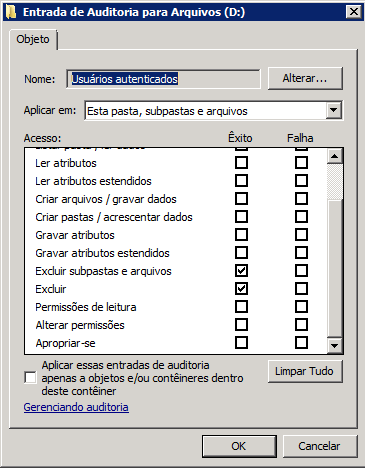
6 - Quando o grupo for selecionado, abrirá a caixa de opções de
auditoria. Nesta etapa, escolhi fazer auditoria apenas para eventos de
exclusão dos arquivos que são concluídas com “Êxito”. Caso precise
registrar também as tentativas de exclusão que falharam, por conta das
configurações de restrição de acesso, marque também “Falha”.

Após executar os passos anteriores execute o
gpedit.msc e faça o seguinte:
- Configurações do Computador > Configurações do Windows >
Configurações de Segurança > Diretivas Locais > Diretiva de
Auditoria
- Abra a opção
Auditoria de Acesso a Objetos
- Marque a opção
Êxito que registra apenas os arquivos excluídos.
Feito isso os arquivos já podem ser auditados. Para visualizar acesse o
Visualizador de Eventos através das Ferramentas Administrativas
e navegue até
Logs do Windows > Segurança. É no Visualizador de Eventos que iremos verificar quem excluiu determinado arquivo e quando. Mas para isso é necessário aplicar um filtro.
Antes de criar o filtro, exclua alguns arquivos para testar se o evento está sendo registrado. Após realize uma
busca pelo nome do arquivo utilizando a opção
localizar. Verifique se o Acesso está como DELETE.
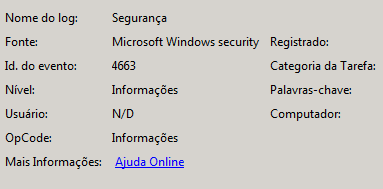
Normalmente o ID dos eventos de exclusão é identificado por 4663:


Para criar o filtro:
- Ainda em Logs do Windows > Segurança, clique em Criar Modo de Exibição Personalizado, localizado ao lado direito da janela
- Onde temos a frase “Todas as identificações de evento”, clique e escreva os IDs, anotados anteriormente, separados por vírgula
- Clique em OK e, na janela que abrirá, escreva o nome e onde o filtro ficará disponível
DICA 1: A ID 4663 identifica outros eventos além de exclusão, quando for necessário buscar algum evento clique no filtro criado e após clica em
Localizar... pesquise pela palavra DELETE, asism só serão exibidos eventos com o tipo de acesso DELETE.
DICA 2: Por padrão o tamanho de aramazenamento de eventos do Windows Server é baixo, para mudar faça o seguinte:
- Em Logs do Windows > Segurança, clique com o botão direito em Segurança e clique em Propriedades
- Altere como desejar, as opções “Tamanho Máximo do Log (KB)”
e a ação para “Quando o Tamanho máximo do log de eventos é atingido”.