Páginas

Mostrando postagens com marcador Windows Server. Mostrar todas as postagens

Windows Server 2008 não instala programas/softwares

 Se você fez a instalação de um Windows Server 2008 e está tentando instalar algum programa/software/aplicação e não está conseguindo, confere o que fazer....


Clique com o botão direito sobre o instalador do programa que deseja insalar e vá em Propriedades


Em seguida clique em Unblock


Depois clique em Apply e OK

Pronto!


Windows 10/Server – Alterando o perfil de rede de pública para privado via PowerShell

Para alterar para rede privada, abra o Power Shell como administrador (elevado) e execute o comando Get-NetConnectionProfile para exibir as características da conexão e obter o valor do parâmetro InterfaceIndex, no caso desta interface de rede o valor é 16 conforme imagem a seguir. Notem também que o parâmetro NetworkCategory está definido como Public.


Para definir a conexão como privada digite o comando abaixo, considerando o parâmetro InterfaceIndex 16, da conexão em questão, execute o comando:

Set-NetConnectionProfile -InterfaceIndex 16 -NetworkCategory Private

Em seguida execute novamente Get-NetConnectionProfile e verifique o parâmetro NetworkCategory agora como Priv
ate.

Ativar PING Windows Server 2016


Abra o Painel de Controle e clique em System and Security;


Clique em Windows Firewall


Nas opções do Windows Firewall no menu a esquerda clique em Advanced settings;


Na janela Advanced settings, na opção Windows Firewall with Advanced security
Clique em Inbound rules;


Na lista do Inbound Rules procure por File and Printer sharing (Echo request – ICMPv4-In)


Clique com o o botão direito do mouse nessa regra e selecione Enable rule


Confirme se ficou com o ícone verde para ter certeza que a regra está habilitada.

Erro replicação AD "The target principal name is incorrect"

 É comum após um servidor replica de AD ficar algumas semanas sem comunicação que o mesmo perca a replicação e retorne a mensagem:

Naming information cannot be located because:

The target principal name is incorrect


Para resolver esse problema faça o seguinte:


No servidor que está com falha na replicação, acesse services.msc e procure pelo serviço Kerberos Key Distribution Center


Em seguida DESATIVE esse serviço, então reinicie o servidor.

Após ligar novamente o servidor, teste se a replicação está OK. Se estiver ative o serviço novamente.


Como adicionar um atributo ao Schema do AD

Passo a passo para adicionar um novo atributo ao Schema do Active Directory.

1- Acesse o servidor Active Directory que roda a FSMO Schema Master, é necessário instalar a dll engine Schema com o comando:

regsvr32 schmmgmt.dll


2- Clique em OK


3- Depois abra o executar e digite MMC


4- Na console MCC selecione a opção Attribute e depois Create Attribute.


5- Para a criação de um novo atributo é necessário saber o OID está sendo utilizado pelo ambiente.
Para isso copie o código vbs abaixo no notepad e salve no desktop como rootOID.vbs, depois execute o mesmo.

' oidgen.vbs
' THIS CODE AND INFORMATION IS PROVIDED "AS IS" WITHOUT WARRANTY OF ANY KIND, EITHER EXPRESSED
' OR IMPLIED, INCLUDING BUT NOT LIMITED TO THE IMPLIED WARRANTIES OF MERCHANTABILITY AND/OR
' FITNESS FOR A PARTICULAR PURPOSE.'
' Copyright (c) Microsoft Corporation. All rights reserved'
' This script is not supported under any Microsoft standard support program or service.
' The script is provided AS IS without warranty of any kind. Microsoft further disclaims all
' implied warranties including, without limitation, any implied warranties of merchantability
' or of fitness for a particular purpose. The entire risk arising out of the use or performance
' of the scripts and documentation remains with you. In no event shall Microsoft, its authors,
' or anyone else involved in the creation, production, or delivery of the script be liable for
' any damages whatsoever (including, without limitation, damages for loss of business profits,
' business interruption, loss of business information, or other pecuniary loss) arising out of
' the use of or inability to use the script or documentation, even if Microsoft has been advised
' of the possibility of such damages.
' ----------------------------------------------------------------------Function GenerateOID()
'Initializing VariablesDim guidString, oidPrefix
Dim guidPart0, guidPart1, guidPart2, guidPart3, guidPart4, guidPart5, guidPart6
Dim oidPart0, oidPart1, oidPart2, oidPart3, oidPart4, oidPart5, oidPart6
On Error Resume Next'Generate GUID
Set TypeLib = CreateObject("Scriptlet.TypeLib")
guidString = TypeLib.Guid'If no network card is available on the machine then generating GUID can result with an error.
If Err.Number <> 0 Then
Wscript.Echo "ERROR: Guid could not be generated, please ensure machine has a network card."
Err.Clear
WScript.Quit
End If
'Stop Error Resume Next
On Error GoTo 0'The Microsoft OID Prefix used for the automated OID Generator
oidPrefix = "1.2.840.113556.1.8000.2554"'Split GUID into 6 hexadecimal numbers
guidPart0 = Trim(Mid(guidString, 2, 4))
guidPart1 = Trim(Mid(guidString, 6, 4))
guidPart2 = Trim(Mid(guidString, 11, 4))
guidPart3 = Trim(Mid(guidString, 16, 4))
guidPart4 = Trim(Mid(guidString, 21, 4))
guidPart5 = Trim(Mid(guidString, 26, 6))
guidPart6 = Trim(Mid(guidString, 32, 6))'Convert the hexadecimal to decimal
oidPart0 = CLng("&H" & guidPart0)
oidPart1 = CLng("&H" & guidPart1)
oidPart2 = CLng("&H" & guidPart2)
oidPart3 = CLng("&H" & guidPart3)
oidPart4 = CLng("&H" & guidPart4)
oidPart5 = CLng("&H" & guidPart5)
oidPart6 = CLng("&H" & guidPart6)'Concatenate all the generated OIDs together with the assigned Microsoft prefix and return
GenerateOID = oidPrefix & "." & oidPart0 & "." & oidPart1 & "." & oidPart2 & "." & oidPart3 & _
"." & oidPart4 & "." & oidPart5 & "." & oidPart6
'Output the resulted OID with best practice infoWscript & _
Wscript.Echo "Your root OID is: " & VBCRLF & GenerateOID & VBCRLF & VBCRLF & VBCRLF


6- Copie esse OID


7- Com o OID em mãos, coloque os dados do atributo que deseja e mais o OID, no final desse OID insira .1 (se for criar outros coloque .2, .3... e assim por diante)


8- Clique OK para finalizar


9- Depois selecione Classes no MMC e navegue até User e com o botão direito selecione a opção Properties


10 - Localize o atributo que você criou e clique em OK


11- Vá em services.msc e reinicie o serviço Active Directory Domain Services


12 - Por fim abra Users and Computers, vá até View e depois selecione a opção Advanced Features


13- Navegue até OU Users, selecione um usuário qualquer e com o botão direito selecione a opção Properties. Navegue até a guia Attribute Editor e confirme que o valor é apresentado.


DESATIVAR Windows Update no Windows 10 e Server 2016


Abra o CMD e digite sconfig e clique em “Enter

Digite 5 e clique em Enter

Digite M e clique em Enter

Será exibido um alerta de confirmação


Desative também o serviço do Windows Update

Entre nos serviços do windows clique duas vezes em Windows Update

No campo Startup Type altere para Disabled

Clique em Stop

Clique em OK


w32time usando Local CMOS Clock

Em máquinas virtuais é comum você alterar o servidor NTP (via regedit) e após fazer a consulta do Source do w32time com o comando:

w32tm /query /source

Receber o retorno: Local CMOS Clock


Para resolver isso faça o seguinte... Vá até a máquina virtual no Hyper-V, clique com o botão direito e vá em Settings


Após clique em Integration Services e desmarque Time synchronization


Feito isso digite os seguintes comandos:

net stop w32time
w32tm /unregister
w32tm /register 
net start w32time

Pronto!

DESCONECTAR USUÁRIO APÓS HORÁRIO DE LOGON TERMINAR


Em algumas organizações pode se fazer necessário ativar o Horário de Logon nos usuários do AD.


Porém caso o usuário permaneça logado, essa regra não funcionará. 
Exemplo: Estagiários da empresa Contoso não podem acessar os computadores entre 12h e 13h. Porém se o estagiário permanecer logado após as 12h, seu computador continuará funcionando (sem acesso a recursos com autenticação, porém Internet, por exemplo, liberada).

O que pode ser feito para resolver isso é o seguinte:
Crie uma GPO e vá até:
Configuração do Usuário > Políticas > Modelos Administrativos > Componentes do Windows > Opções de Logon do Windows


Abra a configuração Definir ação a ser tomada quando o tempo de logon terminar


Clique em Habilitado e selecione a ação a ser tomada.

Pronto!

Só lembrando: essa GPO deve ser aplicada na OU onde estão as contas do AD que você deseja limitar o horário de logon

Papel de parede com informações do servidor

Para quem utiliza diversos servidores em seu ambiente de rede é interessante ter no desktop de cada um as informações básicas dos mesmos, isso pode ser feito ocm um software chamado BgInfo


Link para download: https://docs.microsoft.com/pt-br/sysinternals/downloads/bginfo

Correção Erro Serviço Namespace DFS

Depois de instalar o Active Directory no Windows Server 2008 R2, você pode começar a ver a seguinte mensagem de erro após a inicialização do servidor:

"O serviço Namespace DFS não pôde inicializar cruzamento de informações de confiança de floresta neste controlador de domínio, mas vai repetir periodicamente a operação. O código de retorno está nos dados de registro."

Isso ocorre porque o serviço Namespace DFS tenta acessar Active Directory antes de estar completamente inicializado.

Para resolver este problema, nós simplesmente temos que forçar o serviço Namespace DFS para iniciar após o serviço Active Directory foi inicializado. Podemos fazer isso através da criação do serviço Namespace DFS depender do serviço de Active Directory, bem como defini-lo como um modo de inicialização atrasada.

Para fazer essas mudanças, comece regedit e fazer as seguintes alterações:

1. Navegue até a chave de registro HKEY_LOCAL_MACHINE \ SYSTEM \ CurrentControlSet \ Services \ DFS

2. Modifique o valor DependOnService e NTDS adicionar à lista.

3. Crie um novo valor DWORD chamado DelayedAutostart e de fina seu valor para 1. 

Habilitar remote desktop via GPO

Configuração do Computador> Modelos Administrativos> Componentes do Windows> Serviçoes de Área de Trabalho Remota> Host de Sessão...> Conexoes> Permitir que os usuários conectem remotamente usando os Serviçoes de Área de Trabalho remota

* limitar ao nível de rede (mais seguro)

Ativar também o serviço:
Configuração do Computador> Modelos Administrativos> Componentes do Windows> Serviçoes de Área de Trabalho Remota> Host de Sessão...>seguranca\solicitar autenticaçao;... nibel de rede

Diretivas> Configuração do Windows> Configuração de segurança> serviços do sistema> Serviços de Área de Trabalho Remota

MARCAR AUTOMÁTICO

Alterar papel de parede via GPO

Configuração de Usuário> Diretivas> Modelos Administrativos> Área de trabalho> Active Desktop> Papel de Parede da área de trabalho 

Colocar estender, para ficar justo na tela.

Criar pasta pessoal para usuários no AD

Dentro das configurações do usuário no AD tem uma aba chamada perfil e dentro dela tem uma opção chamada pasta base
Clique em conectar e coloque uma letra para esse mapeamento, após colocar a seguinte informação: \\servidor\compartilhamento\%username% 

Depois da pasta criada, vá no local e remova das permissões de segurança os USUÁRIOS AUTENTICADOS.

Erro Oráculo de Criptografia CredSSP

Se você tentou acessar algum computador remoto e recebeu o erro:

"Erro de autenticação.
Não há suporte para a função solicitada

Computador remoto: 00.000.000.000
Uma possível cause seria uma correção de oráculo de criptografia CredSSP."


Faça o seguinte:

Abra o CMD como administrador, e execute:

reg add "HKLM\Software\Microsoft\Windows\CurrentVersion\Policies\System\CredSSP\Parameters" /f /v AllowEncryptionOracle /t REG_DWORD /d 2

Error 0x80042468 ao tentar criar partição na instalação do Windows Server

Se você está tentando instalar ou criar uma partição no Windows 10 ou Server 2012/2016 e recebe o código de erro 0x80042468 faça o seguinte processo:

Na BIOS do computador ou servidor, mude o tipo de BOOT para UEFI

Reinicie o computador e inicie a instalação do Windows, na tela de criação das partições, aperte SHIFT + F10

1. Na tela do prompt de comando digite DISKPART
2. Digite list disk e verifique o número do disco que você deseja selecionar
3. Para selecionar digite: Select disk 0
4. Em seguida digite Clean (para remover todas partições criadas [caso exista])
5. Agora digite: Convert GPT (Este comando irá converter o disco para GPT [que suporta mais de 2TB])

6. Após receber a mensagem acima, digite novamente list disk e veja se abaixo de GPT tem um asterisco

Agora reinicie o computador e inicie a instalação novamente.

Instalação Sistema Operacional Servidores Dell com iDRAC

Antes de mais nada o iDRAC deve estar configurado, acesse ele via interface Web com o Internet Explorer
Essa é a página inicial da interface do iDRAC:


Em Virtual Console Preview, clique em Launch

Será carregada a tela atual do servidor (como se estivesse olhando apra o monitor ligado no mesmo).
Nas opções de menu na parte superior da tela, clique em Virtual Media

Selecione a opção Connect Virtual Media, em seguida clique em MAP CD/DVD

Clique em Browse e selecione a imagem ISO do Sistema que você deseja instalar, feito isso clique em Map Device
Agora clique em Next Boot

E selecione a opção Virtual CD/DVD/ISO 

Agora clique em Power e Reset System (warm boot)

Após reiniciar o computador a ISO do Sistema Operacional será carregada

 Em seguida a instalação irá começar!

Como a ISO trafega via rede a instalação será mais demorada.

Ajuste do Horário no Active Directory e Clientes da Rede via GPO


Para resolver o problema de sincronização dos relógios na rede, é necessário alterar o servidor de relógio do Active Directory e criar uma GPO para que os clients da rede peguem o horário do servidor. Para fazer isso faça o seguinte:

Abra o REGEDIT e vá em HKEY_LOCAL_MACHINE > SYSTEM > CurrentControlSet > services > W32Time e clique em Parameters
Selecione a entrada NtpServer, por padrão ela está configurada assim:


Aconselho utilizar os servidores de tempo da NTB.br, nesse caso vou usar o b.ntp.br

Ficando assim:


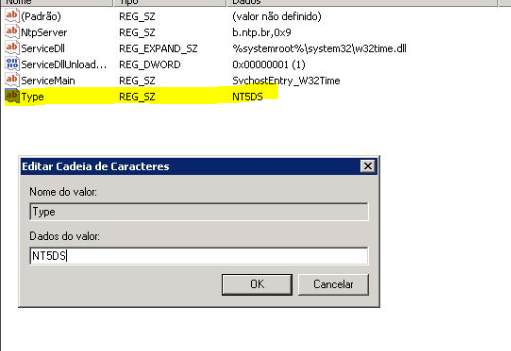
Em seguida altere a entrada Type

Altere de NT5DS para NTP

Feito isso, execute os commandos abaixo para verificar se o relógio do servidor foi sincronizado.

Abra o CMD como Administrador
Digite:


Com o horário do servidor corrigido agora é preciso criar uma GPO para os clients da rede consultarem esse servidor para sincronizar o relógio.

Vá até o Gerenciador de Diretivas de Grupo e crie uma nova GPO


Coloque o nome de NTP Client. Depois clique em Editar e vá em Configuração do Computador > Modelos Administrativos > Sistema > Serviço de Tempo do Windows > Provedores de Tempo

Clique em Habilitar Windows NTP Client e marque Habilitado


Depois clique em Configurar Windows NTP Client. Em NtpServer coloque o IP do Active Directory ao qual o relógio foi sincronizado anteriormente, mantenha o 0x9.


Essa GPO deve ser aplicada a uma UO de computadores. Caso seus computadores do AD não estejam emu ma UO, crie uma e arraste-os para lá.


Feito isso, repita os comandos feitos anteriormente e confirme se a hora está igual a do seu servidor.