Mudar o valor ProgramFilesDir para pasta desejada, após reiniciar e terá mudado.

Mostrando postagens com marcador Windows 8. Mostrar todas as postagens
Mostrando postagens com marcador Windows 8. Mostrar todas as postagens
Alterar diretório padrão de instalação de programas no Windows
Iniciar -> Executar -> Regedit -> HKEY_LOCAL_MACHINE -> SOFTWARE -> Microsoft -> Windows -> CurrentVersion
Mudar o valor ProgramFilesDir para pasta desejada, após reiniciar e terá mudado.
Mudar o valor ProgramFilesDir para pasta desejada, após reiniciar e terá mudado.
Como instalar Windows 10 em um computador que não acessa BIOS
Recentemente
precisei instalar o Windows 10 em um Laptop Acer Aspire v5-471-6620 que não
queria acessar a BIOS de jeito nenhum. Ele tem drive de DVD, mas esse laptop
que peguei estava com o driver danificado, então precisei usar um Pen Drive
Bootavel. Mas para inicializar o PenDrive eu precisava do acesso á BIOS, tentei
apertar F2, DEL, F11, F12, todos os Fs e nada… Pesquisei na internet e vi
alguns fóruns com o mesmo problema, uma solução encontrada precisou regravar a BIOS direto na placa-mãe, solução que não me servia.
Seguindo
com as buscas descobri que o Windows 8 e 10 tem uma opção de alteração de inicialização,
utilizando essa ferramenta consegui fazer o boot pelo PenDrive.
O
procedimento é o seguinte:
No menu iniciar do Windows pesquise por inicialização

Clique em Alterar opções avançadas de inicialização

Na tela que abriu clique em Reiniciar agora e aguarde a reinicialização do sistema. Em seguida irá parecer essa tela:

Clique em Usar um dispositivo
Na nova tela que abriu selecione USB HDD: (confira antes se seu Pen Drive bootavel não está em uma porta USB 3.0)

Pronto! Se tudo foi feito corretamente a instalação do Windows irá iniciar!
Dúvidas? Poste nos comentários!
core.exe - Erro do Sistema (falta MSVCP120.dll)
Solução rápida para o erro: "O programa não pode ser iniciado porque falta MSVCP120.dll no seu computador. Tente reinstalá-lo para resolver esse problema."
Confira o vídeo do pessoal da Academia de Software
Link de download: https://www.microsoft.com/en-us/download/details.aspx?id=40784
Confira o vídeo do pessoal da Academia de Software
Link de download: https://www.microsoft.com/en-us/download/details.aspx?id=40784
HD cheio no Windows mesmo com poucos arquivos
Pode acontecer em seu Windows de o HD de uma hora pra outra ficar cheio, mesmo você não tendo muito espaço utilizado pro arquivos.
 Em um primeiro momento você pode pensar que é vírus, pode ser, mas é normal acontecer isso devido a opção de Restauração do Sistema.
Para reverter isso faça o seguinte:
Aperte WIN + Pause Break, ou clique com o botão direito sobre Meu Computador > Propriedades.
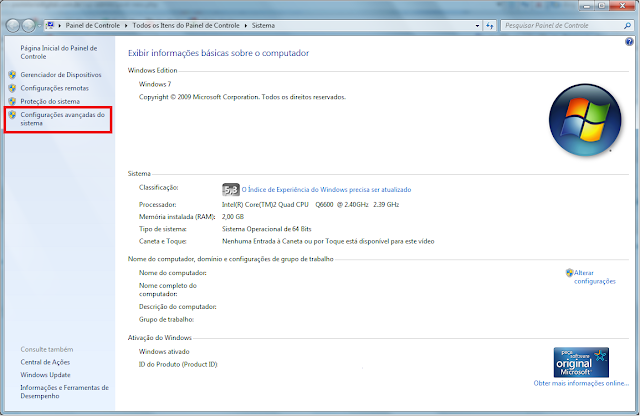
Clique em Configurações Avançadas do Sistema


Para reverter isso faça o seguinte:
Aperte WIN + Pause Break, ou clique com o botão direito sobre Meu Computador > Propriedades.
Clique em Configurações Avançadas do Sistema

Na janela de Propriedades do Sistema vá direto para a aba Proteção do Sistema e clique em Confgiurar

Você pode então Desativar a Proteção do Sistema, dessa forma seu espaço em HD não será usado para salvar pontos de restauração. Ao aplicar essa configuração seu HD é esvaziado imediatamente.
Ou ainda é possível reduzir este espaço, definindo um valor máximo de uso do HD.
Windows 8 utilizando 100% do Disco Rígido - SOLUÇÃO
Se você notou o seu Windows 8 um pouco lento, foi verificar no Gerenciador de Tarefas e viu seu HD com 100% de utilização, saiba que isso é um Bug, e que ocorre mesmo com o windows 8 recém instalado.
Procurei diversas solução, algumas não funcionam como exemplo:
-Parar o serviço do Windows Search.
-Mudar os valores de paginação
Nenhum funciona. Mas esse vídeo abaixo tem solução definitiva, teste e realmente funciona!
Utilizando apenas esses dois comandos:
Dism /Online /Cleanup-Image /ScanHealth
Dism /Online /Cleanup-Image /RestoreHealth
Seu problema está resolvido!
Procurei diversas solução, algumas não funcionam como exemplo:
-Parar o serviço do Windows Search.
-Mudar os valores de paginação
Nenhum funciona. Mas esse vídeo abaixo tem solução definitiva, teste e realmente funciona!
Utilizando apenas esses dois comandos:
Dism /Online /Cleanup-Image /ScanHealth
Dism /Online /Cleanup-Image /RestoreHealth
Seu problema está resolvido!
Assinar:
Postagens (Atom)