Se você é um profissional de Tecnologia da Informação (TI), é quase certo que já tenha se deparado com uma variedade de desafios ao lidar com sistemas Windows. Desde problemas de desempenho até questões de segurança, o Windows pode apresentar uma série de obstáculos. Mas não se preocupe! Neste artigo, vamos compartilhar cinco dicas essenciais para ajudar você a solucionar problemas comuns de TI no Windows e manter sua rede e sistemas funcionando sem problemas.
1. Mantenha o Windows Atualizado
Manter o sistema operacional Windows atualizado é fundamental. As atualizações de segurança e correções de bugs são liberadas regularmente pela Microsoft para manter o sistema seguro e funcionando sem problemas. Certifique-se de que o Windows Update esteja configurado para verificar e instalar automaticamente as atualizações mais recentes.
2. Diagnóstico de Problemas de Rede
Problemas de rede são frequentes na TI. Para solucioná-los de forma eficaz, utilize as ferramentas de diagnóstico integradas no Windows. O "Solucionador de Problemas de Rede" pode ajudar a identificar e corrigir problemas de conectividade de rede rapidamente.
3. Gerenciamento de Recursos do Sistema
Às vezes, o desempenho do sistema pode ser um desafio. Utilize o "Gerenciador de Tarefas" para identificar aplicativos ou processos que estejam consumindo muitos recursos do sistema. Você pode encerrar tarefas problemáticas ou ajustar configurações para otimizar o desempenho.
4. Proteção Contra Malware e Vírus
A segurança é uma preocupação central na TI. Certifique-se de ter um software antivírus atualizado e faça varreduras regulares em busca de malware e vírus. O Windows Defender é uma solução nativa eficaz que pode ser usada para proteger seu sistema.
5. Faça Backup Regularmente
A perda de dados pode ser catastrófica na TI. Certifique-se de fazer backup regular de seus dados críticos. O Windows possui ferramentas integradas, como o "Histórico de Arquivos" e o "Backup e Restauração (Windows 7)", que podem ser usadas para criar cópias de segurança de seus arquivos importantes.
Ao implementar essas dicas, você estará melhor preparado para lidar com problemas comuns de TI no Windows e garantir a estabilidade e a segurança de seus sistemas. Lembre-se sempre de manter-se atualizado com as melhores práticas e tecnologias emergentes para se manter à frente dos desafios em constante evolução na área de TI.

Mostrando postagens com marcador Windows. Mostrar todas as postagens
Mostrando postagens com marcador Windows. Mostrar todas as postagens
Como abrir arquivos temporários de anexos em Outlook
Ao abrir um anexo no seu e-mail, uma cópia desse anexo é automaticamente armazenada na pasta temporária. Caso você tenha excluído acidentalmente o anexo do e-mail anteriormente, é possível recuperá-lo na pasta temporária. Neste guia, você aprenderá como acessar a pasta temporária no Outlook, com instruções detalhadas.
Abrir a pasta temporária do Outlook
1. aperte o Windows + R ao mesmo tempo para abrir o Execute e digite regedit :
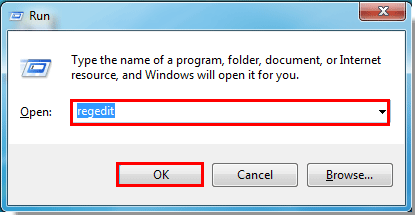
2. Clique na OK botão no Controle de Conta de Usuário.
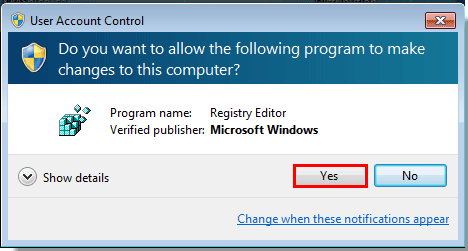
3. No Editor do registro siga o caminho abaixo:
1). Se você estiver usando Outlook 2013: KEY_CURRENT_USER > Softwares > Microsoft > Office > 15.0 > Outlook;
2). Para Outlook 2010: KEY_CURRENT_USER > Softwares > Microsoft > Office > 14.0 > Outlook;
3). Para Outlook 2007: KEY_CURRENT_USER > Softwares > Microsoft > Office > 12.0 > Outlook.
4) Office 365: KEY_CURRENT_USER > Softwares > Microsoft > Office > 16.0 > Outlook.
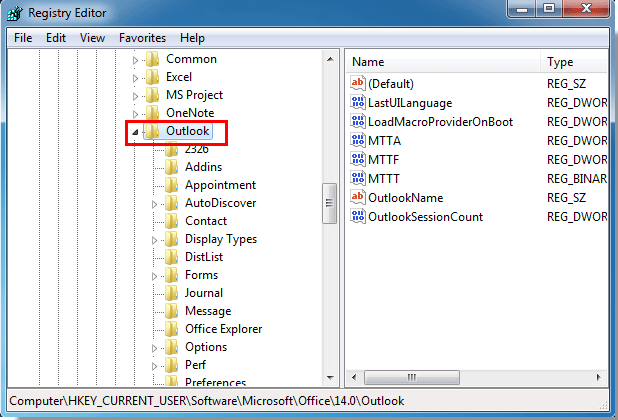
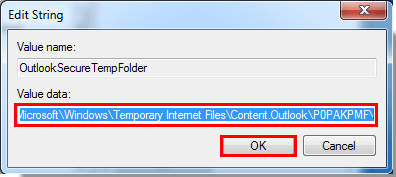
4. Vá até a pasta Segurança e clique duas vezes para abrir OutlookSecureTempFolder no painel direito.
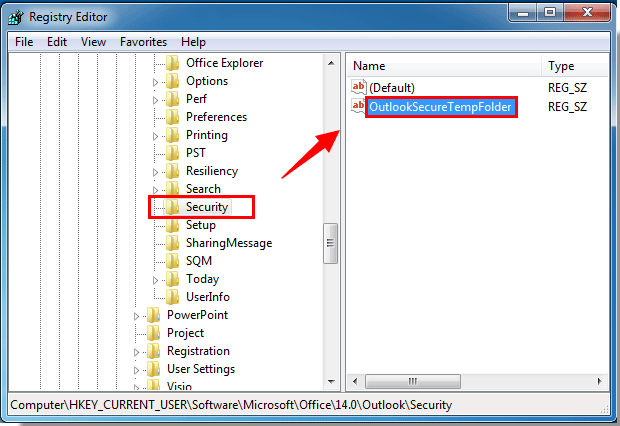
5. Dê dois cliques para abrir e copie o caminho:
6. Feche o Editor do registro.
7. Abra o explorador de arquivos, e em seguida, cole o caminho que você copiou acima na caixa de caminho:
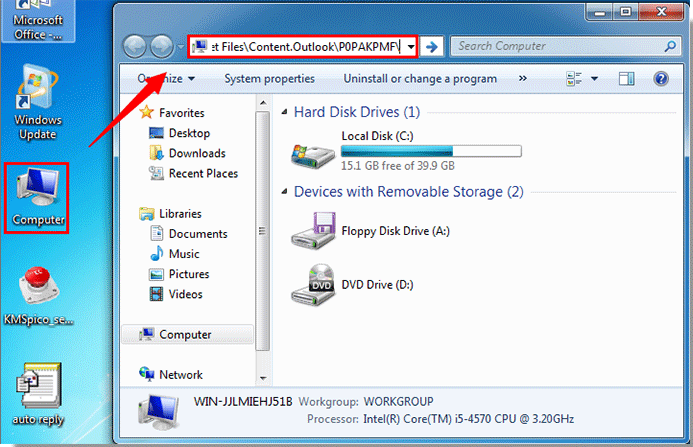
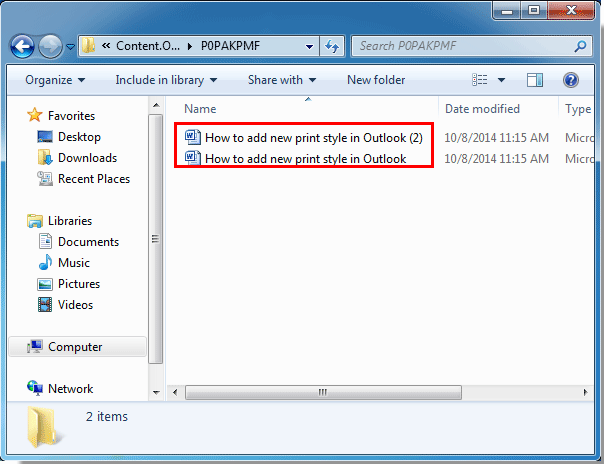
8. Depois de colar o caminho, pressione o Entrar. Em seguida, você verá que os anexos que abriu nos e-mails permanecem dentro da pasta.
Abrir a pasta temporária do Outlook
1. aperte o Windows + R ao mesmo tempo para abrir o Execute e digite regedit :
2. Clique na OK botão no Controle de Conta de Usuário.
3. No Editor do registro siga o caminho abaixo:
1). Se você estiver usando Outlook 2013: KEY_CURRENT_USER > Softwares > Microsoft > Office > 15.0 > Outlook;
2). Para Outlook 2010: KEY_CURRENT_USER > Softwares > Microsoft > Office > 14.0 > Outlook;
3). Para Outlook 2007: KEY_CURRENT_USER > Softwares > Microsoft > Office > 12.0 > Outlook.
4) Office 365: KEY_CURRENT_USER > Softwares > Microsoft > Office > 16.0 > Outlook.
4. Vá até a pasta Segurança e clique duas vezes para abrir OutlookSecureTempFolder no painel direito.
5. Dê dois cliques para abrir e copie o caminho:
6. Feche o Editor do registro.
7. Abra o explorador de arquivos, e em seguida, cole o caminho que você copiou acima na caixa de caminho:
8. Depois de colar o caminho, pressione o Entrar. Em seguida, você verá que os anexos que abriu nos e-mails permanecem dentro da pasta.
Windows Server 2008 não instala programas/softwares
Se você fez a instalação de um Windows Server 2008 e está tentando instalar algum programa/software/aplicação e não está conseguindo, confere o que fazer....
Clique com o botão direito sobre o instalador do programa que deseja insalar e vá em Propriedades


Depois clique em Apply e OK
Pronto!
Windows 10/Server – Alterando o perfil de rede de pública para privado via PowerShell
Para alterar para rede privada, abra o Power Shell como administrador (elevado) e execute o comando Get-NetConnectionProfile para exibir as características da conexão e obter o valor do parâmetro InterfaceIndex, no caso desta interface de rede o valor é 16 conforme imagem a seguir. Notem também que o parâmetro NetworkCategory está definido como Public.
Para definir a conexão como privada digite o comando abaixo, considerando o parâmetro InterfaceIndex 16, da conexão em questão, execute o comando:
Set-NetConnectionProfile -InterfaceIndex 16 -NetworkCategory Private
Em seguida execute novamente Get-NetConnectionProfile e verifique o parâmetro NetworkCategory agora como Private.
Ativar PING Windows Server 2016
Abra o Painel de Controle e clique em System and Security;

Clique em Windows Firewall

Nas opções do Windows Firewall no menu a esquerda clique em Advanced settings;

Na janela Advanced settings, na opção Windows Firewall with Advanced security
Clique em Inbound rules;

Na lista do Inbound Rules procure por File and Printer sharing (Echo request – ICMPv4-In)

Clique com o o botão direito do mouse nessa regra e selecione Enable rule

Confirme se ficou com o ícone verde para ter certeza que a regra está habilitada.

Windows desativando adaptador de rede sozinho
Recentemente tive um problema com meu Windows 10 Pro ao qual após alguns dias de inatividade ao fazer login no computador o mesmo estava com o adaptador de rede desativado 


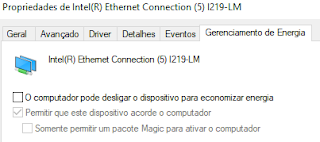
Ao acessar as conexões de rede (executar > ncpa.cpl), o adaptador estava como DESATIVADO

E mesmo clicando com o botão direito clicando em Ativar o mesmo não ativava!
A forma de resolver isso é o seguinte:
Clique com o botão direito no adaptador de rede > Propriedades

Clique em Configurar...
Vá na aba Gerenciamento de Energia

Desmarque "O computador pode desligar o dispositivo para economizar energia"

Pronto!
Alterar diretório padrão de instalação de programas no Windows
Iniciar -> Executar -> Regedit -> HKEY_LOCAL_MACHINE -> SOFTWARE -> Microsoft -> Windows -> CurrentVersion
Mudar o valor ProgramFilesDir para pasta desejada, após reiniciar e terá mudado.
Mudar o valor ProgramFilesDir para pasta desejada, após reiniciar e terá mudado.
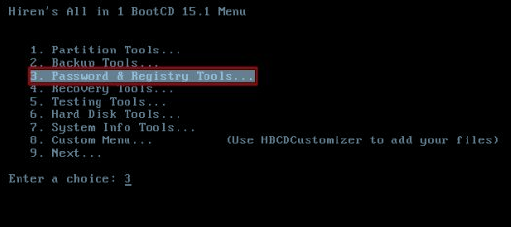
Recuperar senha do Windows com Hiren's Boot
Ao abrir o Hiren's acesse:
Dos Programs > Password & Registry Tools > “Offline NT/2000/XP/Vista/7 Password Changer” e aguarde.


Dos Programs > Password & Registry Tools > “Offline NT/2000/XP/Vista/7 Password Changer” e aguarde.
Será exibido uma lista contendo as partições do seu sistema.
Digite o número correspondente à partição em que seu Windows foi instalado e pressione Enter. O programa vai encontrar o sistema automaticamente; confirme o caminho pressionando Enter.

Escolha a opção “1”, Enter, selecione novamente a opção “1” e confirme para chegar à lista de contas do sistema.

Agora, digite o nome da conta “bloqueada” e pressione Enter. Aqui, você vai encontrar duas opções diferentes para resolver seu problema — simplesmente escolha aquela que mais convém:
Clear (blank) user password
Através dessa opção, o Hiren’s BootCD apaga a senha de sua conta por completo. Basta digitar
“1” e confirmar o comando para completar o processo.
Edit (set new) user password
Esta opção permite que você troque a senha atual de sua conta. Para usá-la, digite “2”, aperte
Enter, insira sua nova senha
Após escolher a opção digite “!”, pressione Enter, escreva “q”, pressione Enter novamente, digite “y”, confirme, digite “n” e aperte Enter uma última vez. Com isso, use a combinação Ctrl+Alt+Del para reiniciar o sistema e pronto!
Instalação Sistema Operacional Servidores Dell com iDRAC
Antes de
mais nada o iDRAC deve estar configurado, acesse ele via interface Web com o
Internet Explorer
Essa é a
página inicial da interface do iDRAC:

Em Virtual
Console Preview, clique em Launch

Será
carregada a tela atual do servidor (como se estivesse olhando apra o monitor
ligado no mesmo).
Nas opções
de menu na parte superior da tela, clique em Virtual Media

Selecione a
opção Connect Virtual Media, em seguida clique em MAP CD/DVD

Clique em
Browse e selecione a imagem ISO do Sistema que você deseja instalar, feito isso
clique em Map Device
Agora
clique em Next Boot
E selecione
a opção Virtual CD/DVD/ISO

Agora
clique em Power e Reset System (warm boot)

Após
reiniciar o computador a ISO do Sistema Operacional será carregada

Em seguida
a instalação irá começar!

Como a ISO
trafega via rede a instalação será mais demorada.
Como mudar o local da pasta backup do iTunes
Passo 1. Pressione a tecla “Windows + R” para abrir o “Executar” e entre com o comando “%APPDATA%\Apple Computer\MobileSync” (sem as aspas);

Passo 2. A pasta de backups do iTunes será aberta. Mova a pasta “Backup” para um local de sua preferência, como uma outra partição ou HD externo;


Passo 4. Clique com o botão direito no canto inferior esquerdo da tela e, no menu que se abre, clique em “Prompt de Comando (Admin)”;

mklink /J “%APPDATA%\Apple Computer\MobileSync\Backup” “E:\Backup”

Pronto!
Fonte: http://www.techtudo.com.br
Alterar Ordem de BOOT no Hyper-V
Para alterar a ordem de Boot de uma VM no Hyper-V é simples,
vá nas Configurações/Settings da VM e clique em Firmware, selecione o
dispositivo que você deseja realizar boot e clique em Move Up/Mover para Cima

Excluir conta(s) configurada(s) no Outlook
Configurar uma conta de e-mail no Outlook nem sempre é uma tarefa simples. Caso você já tenha uma conta configurada e precise configurar uma outra (excluindo a antiga), o ideal é excluir o perfil atual e criar um novo, para evitar confusão com os famosos arquivos PST.
Para excluir os perfis do Outlook é bem simples (essa dica vale para todas versões).
Com o Outlook fechado vá no Painel de Controle e clique no ícone E-mail


Para excluir os perfis do Outlook é bem simples (essa dica vale para todas versões).
Com o Outlook fechado vá no Painel de Controle e clique no ícone E-mail

Na janela que abriu clique em Show Profiles/Exibir Perfis

Selecione a(s) conta(s) que deseja excluir e clique em Remover

Ao finalizar clique em Apply/Aplicar
Agora ao abrir o Outlook ele vai estar sem nenhuma conta configurada. Basta voc~e configurar a conta nova.

Como instalar Windows 10 em um computador que não acessa BIOS
Recentemente
precisei instalar o Windows 10 em um Laptop Acer Aspire v5-471-6620 que não
queria acessar a BIOS de jeito nenhum. Ele tem drive de DVD, mas esse laptop
que peguei estava com o driver danificado, então precisei usar um Pen Drive
Bootavel. Mas para inicializar o PenDrive eu precisava do acesso á BIOS, tentei
apertar F2, DEL, F11, F12, todos os Fs e nada… Pesquisei na internet e vi
alguns fóruns com o mesmo problema, uma solução encontrada precisou regravar a BIOS direto na placa-mãe, solução que não me servia.
Seguindo
com as buscas descobri que o Windows 8 e 10 tem uma opção de alteração de inicialização,
utilizando essa ferramenta consegui fazer o boot pelo PenDrive.
O
procedimento é o seguinte:
No menu iniciar do Windows pesquise por inicialização

Clique em Alterar opções avançadas de inicialização

Na tela que abriu clique em Reiniciar agora e aguarde a reinicialização do sistema. Em seguida irá parecer essa tela:

Clique em Usar um dispositivo
Na nova tela que abriu selecione USB HDD: (confira antes se seu Pen Drive bootavel não está em uma porta USB 3.0)

Pronto! Se tudo foi feito corretamente a instalação do Windows irá iniciar!
Dúvidas? Poste nos comentários!
Adicionar vários usuário em um grupo do AD de uma única vez
Passo a passo para adicionar vários usuário de uma única vez em um grupo do Active Directory.
1º - Clique duas vezes no grupo que deseja adicionar os usário e vá até a aba Membros depois clique em Adicionar

2º - Na janela que foi aberta clique em Avançado

3º - Clique em Localizar agora

4º - Ao clicar em Localizar agora, todos os usuários do seu AD irão ser exibidos. Segurando a tecla CTRL, selecione os usuários que deseja adicionar ao grupo.

5º - Ao terminar de selecionar os usuário desejados, clique em OK, Em seguida será exibido um resumo de todos usuários que serão adicionados. Clique em OK.

Pronto! Todos os usuários foram adicinados ao grupo!

1º - Clique duas vezes no grupo que deseja adicionar os usário e vá até a aba Membros depois clique em Adicionar


4º - Ao clicar em Localizar agora, todos os usuários do seu AD irão ser exibidos. Segurando a tecla CTRL, selecione os usuários que deseja adicionar ao grupo.

5º - Ao terminar de selecionar os usuário desejados, clique em OK, Em seguida será exibido um resumo de todos usuários que serão adicionados. Clique em OK.

Pronto! Todos os usuários foram adicinados ao grupo!

Assinar:
Postagens (Atom)