Páginas

Mostrando postagens com marcador Outlook. Mostrar todas as postagens

Como abrir arquivos temporários de anexos em Outlook

Ao abrir um anexo no seu e-mail, uma cópia desse anexo é automaticamente armazenada na pasta temporária. Caso você tenha excluído acidentalmente o anexo do e-mail anteriormente, é possível recuperá-lo na pasta temporária. Neste guia, você aprenderá como acessar a pasta temporária no Outlook, com instruções detalhadas.

Abrir a pasta temporária do Outlook

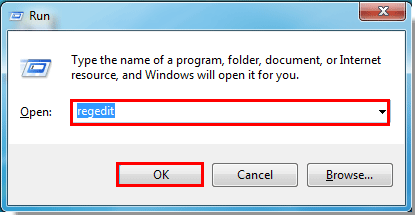
1. aperte o Windows + R ao mesmo tempo para abrir o Execute e digite regedit :


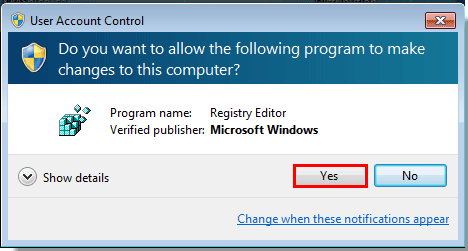
2. Clique na OK botão no Controle de Conta de Usuário.


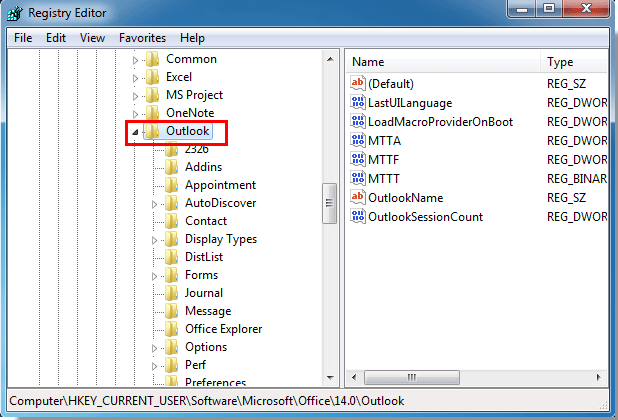
3. No Editor do registro siga o caminho abaixo:

1). Se você estiver usando Outlook 2013: KEY_CURRENT_USER > Softwares > Microsoft > Office > 15.0 > Outlook;

2). Para Outlook 2010: KEY_CURRENT_USER > Softwares > Microsoft > Office > 14.0 > Outlook;

3). Para Outlook 2007: KEY_CURRENT_USER > Softwares > Microsoft > Office > 12.0 > Outlook.

4) Office 365: KEY_CURRENT_USER > Softwares > Microsoft > Office > 16.0 > Outlook.


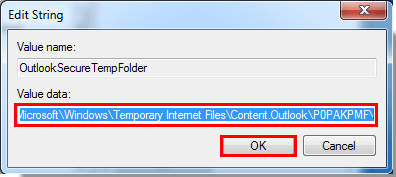
4. Vá até a pasta Segurança e clique duas vezes para abrir OutlookSecureTempFolder no painel direito.
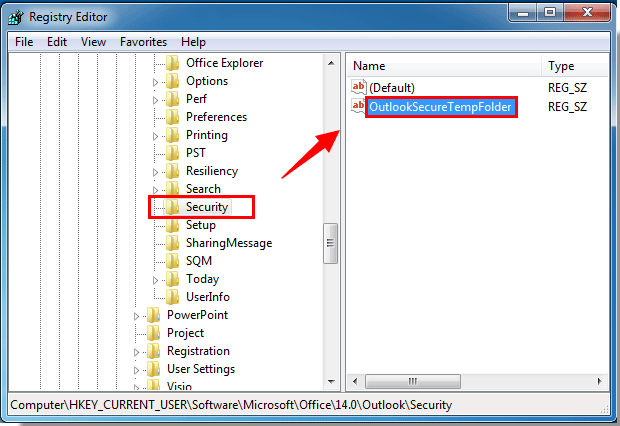


5. Dê dois cliques para abrir e copie o caminho:


6. Feche o Editor do registro.

7. Abra o explorador de arquivos, e em seguida, cole o caminho que você copiou acima na caixa de caminho:
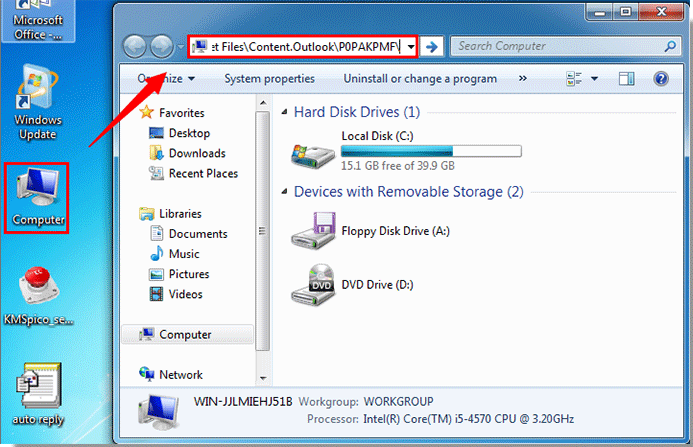


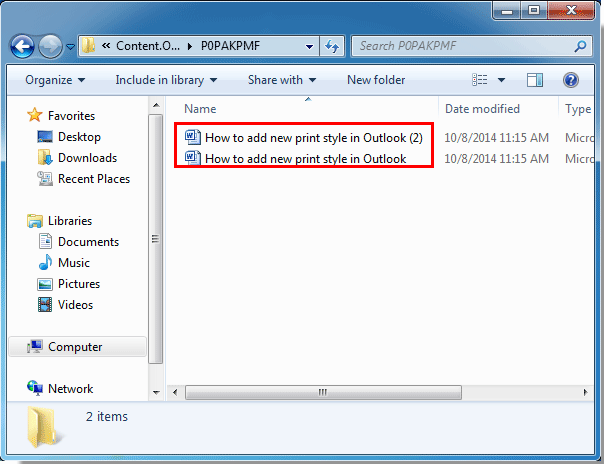
8. Depois de colar o caminho, pressione o Entrar. Em seguida, você verá que os anexos que abriu nos e-mails permanecem dentro da pasta.
Excluir conta(s) configurada(s) no Outlook

Configurar uma conta de e-mail no Outlook nem sempre é uma tarefa simples. Caso você já tenha uma conta configurada e precise configurar uma outra (excluindo a antiga), o ideal é excluir o perfil atual e criar um novo, para evitar confusão com os famosos arquivos PST.

Para excluir os perfis do Outlook é bem simples (essa dica vale para todas versões).

Com o Outlook fechado vá no Painel de Controle e clique no ícone E-mail

Na janela que abriu clique em Show Profiles/Exibir Perfis

Selecione a(s) conta(s) que deseja excluir e clique em Remover
Ao finalizar clique em Apply/Aplicar

Agora ao abrir o Outlook ele vai estar sem nenhuma conta configurada. Basta voc~e configurar a conta nova.


Desagrupar mensagems do Outlook Web

Dica para quem quer desagrupar as mensagems de e-mail no Outlook Web, famosas "correntes" de e-mail.

É bem simples, na caixa de entrada clique em Filtro (Filter)


Em seguida vá até Mostrar como (Show as) e selecione Mensagens (Messages)


Por padrão a opção marcada é Conversas, assim os e-mails de mesmo assunto ficam agrupados. Selecionando mostrar como Mensagens todos os e-mails são exibidos individualmente.