Páginas

Backup de contas de e-mail Google Apps com o Google Vault

Eventualmente antes de excluir uma conta de e-mail em seu painel do Google Apps pode ser necessário fazer o backup da mesma. Atualmente a Google oferece duas formas de fazer isso:

1ª - Com o Google App Sync, software que sincroniza as mensagens da conta com o Outlook, podendo assim criar um arquivo .PST da conta a ser excluída. Porém com esta ferramenta você precisa alterar a senha da conta para realizar o backup, além de precisar ter o Outlook em seu computador.

2ª - Google Vault: "O Google Apps Vault é um complemento do Google Apps que permite reter, arquivar, pesquisar e exportar as mensagens de e-mail e bate-papo da sua organização de acordo com as necessidades de compliance e descoberta eletrônica." (Google, 2016).
Com o Google Vault é possível fazer o backup de toda a conta sem necessitar trocar a senha. Além disso, o Google Vault gera um arquivo mbox, que pode ser aberto com softwares gratuitos como o Thunderbird.

Para utilizar o Vault primeiro você precisa solicitar o serviço (no meu caso solicitei pra empresa parceira do Google que fez a criação de nosso domínio no Google Apps).
Com o serviço habilitado acesse o console de administração do Google App e crie uma conta que será utilizada para fins de backup (vamos chama-lá de conta Backup) depois e vá em Billing/Faturamento, no campo de busca digite o nome da conta e clique em Search.


Selecione o usuário e clique em Assign/Atribuir > Google Apps Vault > Assign License/Atribuir Licença.

Após faça o mesmo para a conta que será feito o Backup.

Feito isso acesse o link: https://ediscovery.google.com/discovery/# e faça login com a conta Backup criada anteriormente.

Para gerar os backups é necessário criar um 'Caso', dentro desse caso ficarão as Retenções, que é onde de fato o backup será executado.


Após criar um novo caso clique nele. Agora você pode criar suas retenções. Para cada nova conta crie uma nova retenção. Ao clicar em CRIAR RETENÇÕES essa página será aberta:


Dê um nome para a retenção e em seguida atribua uma conta de e-mail para essa retenção. Lembrando: a conta deve estar com o Vault atribuído. 

No campo data o backup pode ser limitado a um determinado intervalo de tempo. Existe também a opção de inserir Termos, para fazer backup apenas de uma determinada pasta ou apenas de anexos, etc. Essas configurações não precisam ser feitas agora.

Retenção Criada


Clique na retenção e então clique em Pesquisar.


Coloque novamente o e-mail que deseja fazer backup. Nesta etapa agora os filtros de data e os termos podem ser preenchidos para um backup especifico. Após tudo preenchido clique em Pesquisar.


Este é o resultado da pesquisa (todos os e-mails da conta):
Clique em Exportar para gerar o arquivo mbox.


Aguarde até o término da consulta. Então os seguintes arquivos serão gerados:
Destes arquivos gerados apenas o arquivo .ZIP é importante. é nele que se encontra o arquivo mbox contendo todos os e-mails da conta.


Unexpected error response from the monitoring service: Access denied - Spiceworks

Ao tentar adicionar um computador com Windows 7, 8 ou 10 para monitoramento no Spiceworks Network Monitor o erro Unexpected error response from the monitoring service: Access denied pode ocorrer...


Quando me deparei com este erro pesquisei e achei algumas sugestões para resolver, como alterar as configurções DCOM do Windows, adicionar o usuário local no grupo WMI, tentei todas, mas nenhuma resolveu. Até que pequisando na documentação da Spiceworks encontrei a solução definitiva!

Abra o REGEDIT e navegue até HKEY_LOCAL_MACHINE\SOFTWARE\Microsoft\Windows\CurrentVersion\Policies\System\ 


Crie uma nova entrada do tipo DWORD com o nome LocalAccountTokenFilterPolicy e altere o valor para 1.


Pronto! Com a entrada criada tente adicionar novamente o computador.

Dúvidas? Poste nos comentários.

Monitoramento de rede com Spiceworks Network Monitor

Uma ótima ferramenta para os Administradores de Rede monitorarem seu ambiente é o Spiceworks Network Monitor. Dentre suas diversas vantagens a melhor delas é que ele é totalmente FREE!

Veja uma imagem do painel principal da ferramenta:


Com o Spicewoks Network Monitor é possível monitorar todas as métricas de um servidor Windows como: CPU, memória e discos. Também é possível monitorar Switches e qualquer equipamento ou serviço que responda através de ping ou HTTP/HTTPS, como links de internet, sites ou servidores Web.

A ferramenta vem com diversos alertas pré configurados, que podem ser modificados. Em um primeiro momento os alertas são exibidos na tela da ferramenta junto de um aviso sonoro, outro alerta secundário pode ser definido para ser enviado via e-mail. Os tempos de envio dos alertas são personalizáveis.

Painel de edição dos alertas.

Outro ponto muito interessante da ferramenta é a monitoração de processos/serviços em servidores Windows. Você pode adicionar um determinado processo/serviço para ser monitorado, caso ele venha a parar você será avisado.

Painel de processos/serviços.

Sem dúvida para redes de pequenas e médias empresas o Spiceworks Network Monitor é uma grande ferramenta que pode ajudar muito no dia a dia do Administrador de Rede. O download da ferramenta pode ser feito na página do desenvolvedor spiceworks.com.


Auditoria de arquivos - Windows Server 2008

A auditoria de arquivos é uma solução muito boa em situações em que algum arquivo do seu File Server foi excluido por acidente (ou não), onde você irá poder descobrir quem foi o usuário repsonsável pela ação.
Para habilitar a auditoria no Windows Server 2008, faça o seguinte:

1 - No servidor de arquivos clique com botão direito na partição a ser auditada e depois em “Propriedades”
2 -Selecione a aba “Segurança” e então clique em “Avançadas”
3 - Selecione a aba “Auditoria”
4 - Clique em “Editar” e na nova janela em “Adicionar”
5 - Escolha para quais usuários a auditoria deverá funcionar. Geralmente é selecionado o grupo padrão “Usuários Autenticados
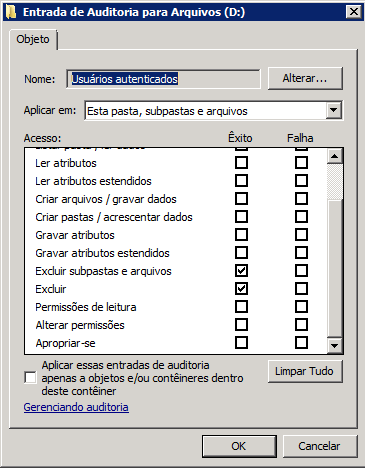
6 - Quando o grupo for selecionado, abrirá a caixa de opções de auditoria. Nesta etapa, escolhi fazer auditoria apenas para eventos de exclusão dos arquivos que são concluídas com “Êxito”. Caso precise registrar também as tentativas de exclusão que falharam, por conta das configurações de restrição de acesso, marque também “Falha”.
config_audit_exclusao
Após executar os passos anteriores execute o gpedit.msc e faça o seguinte:

- Configurações do Computador > Configurações do Windows > Configurações de Segurança > Diretivas Locais > Diretiva de Auditoria
- Abra a opção Auditoria de Acesso a Objetos
- Marque a opção Êxito que registra apenas os arquivos excluídos.

Feito isso os arquivos já podem ser auditados. Para visualizar acesse o Visualizador de Eventos através das Ferramentas Administrativas e navegue até Logs do Windows > Segurança. É no Visualizador de Eventos que iremos verificar quem excluiu determinado arquivo e quando. Mas para isso é necessário aplicar um filtro.

Antes de criar o filtro, exclua alguns arquivos para testar se o evento está sendo registrado. Após realize uma busca pelo nome do arquivo utilizando a opção localizar. Verifique se o Acesso está como DELETE.
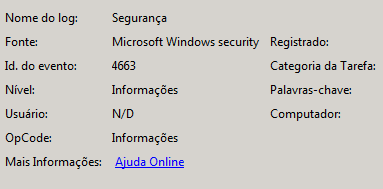
Normalmente o ID dos eventos de exclusão é identificado por 4663:
DI_evento_audit 


Para criar o filtro:
  • Ainda em Logs do Windows > Segurança, clique em Criar Modo de Exibição Personalizado, localizado ao lado direito da janela
  • Onde temos a frase “Todas as identificações de evento”, clique e escreva os IDs, anotados anteriormente, separados por vírgula
  • Clique em OK e, na janela que abrirá, escreva o nome e onde o filtro ficará disponível
DICA 1: A ID 4663 identifica outros eventos além de exclusão, quando for necessário buscar algum evento clique no filtro criado e após clica em Localizar... pesquise pela palavra DELETE, asism só serão exibidos eventos com o tipo de acesso DELETE.

DICA 2: Por padrão o tamanho de aramazenamento de eventos do Windows Server é baixo, para mudar faça o seguinte:
  • Em Logs do Windows > Segurança, clique com o botão direito em Segurança e clique em Propriedades
  • Altere como desejar, as opções “Tamanho Máximo do Log (KB)” e a ação para “Quando o Tamanho máximo do log de eventos é atingido”.

Como melhorar a velocidade de sua rede Wireless

Atualmente quase todo mundo possui um roteador Wi-fi em sua residência/empresa e as vezes a velocidade de sua conexão Wi-Fi comparada a conexão via cabo pode ter uma grande diferença. 
Um dos motivos que pode causar isso é a quantidade de outras redes Wireless próximas ao seu roteador.
Mas existe uma forma bem fácil e rápida de resolver isso sem precisar comprar um roteador novo ou colocar uma latinha de refrigerante na antena, basta você trocar o Canal de sua rede.

É bem simples, veja:

Acesse seu roteador e vá nas configurações Wireless. Por padrão a maioria dos roteadores vem configurado como Auto ou os Canais 1, 6 e 11.

No exemplo abaixo um modem padrão da GVT (Sagemcom mod. 2764) que vem com o Canal configurado como Auto.


Com a ajuda de um software como o Wifi Analyzer (android) ou o Vistumbler verifique quais canais os aparelhos próximos estão utilizando. Então escolha um canal que fique mais longe possível dos demais.

Exemplo: Você encontrou os canais 1, 3, 4, 6, 7, 11, 13, 14 sendo utilizados. Neste caso, tente utilizar um canal que fique com a maior distância do próximo, nesse caso o 9 é a melhor opção.


Antes de selecionar o canal faça um teste de velocidade de sua conexão com a internet e após a seleção do novo canal repita o teste. Você pode ter um grande aumento na sua velocidade.

Para saber um pouco mais sobre o funcionamento dos Canais de frequência Wireless veja esse artigo publicado no site www.hardware.com.br.