Páginas

Recuperar senha do Windows com Hiren's Boot

Ao abrir o Hiren's acesse:
Dos Programs > Password & Registry Tools > “Offline NT/2000/XP/Vista/7 Password Changer” e aguarde.
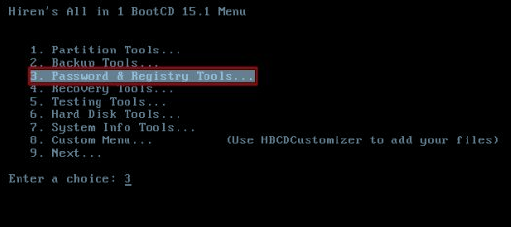


Será exibido uma lista contendo as partições do seu sistema.
Digite o número correspondente à partição em que seu Windows foi instalado e pressione Enter. O programa vai encontrar o sistema automaticamente; confirme o caminho pressionando Enter.


Escolha a opção “1”, Enter, selecione novamente a opção “1” e confirme para chegar à lista de contas do sistema.


Agora, digite o nome da conta “bloqueada” e pressione Enter. Aqui, você vai encontrar duas opções diferentes para resolver seu problema — simplesmente escolha aquela que mais convém:

Clear (blank) user password
Através dessa opção, o Hiren’s BootCD apaga a senha de sua conta por completo. Basta digitar
“1” e confirmar o comando para completar o processo.

Edit (set new) user password
Esta opção permite que você troque a senha atual de sua conta. Para usá-la, digite “2”, aperte
Enter, insira sua nova senha

Após escolher a opção digite “!”, pressione Enter, escreva “q”, pressione Enter novamente, digite “y”, confirme, digite “n” e aperte Enter uma última vez. Com isso, use a combinação Ctrl+Alt+Del para reiniciar o sistema e pronto!

Erro Oráculo de Criptografia CredSSP

Se você tentou acessar algum computador remoto e recebeu o erro:

"Erro de autenticação.
Não há suporte para a função solicitada

Computador remoto: 00.000.000.000
Uma possível cause seria uma correção de oráculo de criptografia CredSSP."


Faça o seguinte:

Abra o CMD como administrador, e execute:

reg add "HKLM\Software\Microsoft\Windows\CurrentVersion\Policies\System\CredSSP\Parameters" /f /v AllowEncryptionOracle /t REG_DWORD /d 2

Error 0x80042468 ao tentar criar partição na instalação do Windows Server

Se você está tentando instalar ou criar uma partição no Windows 10 ou Server 2012/2016 e recebe o código de erro 0x80042468 faça o seguinte processo:

Na BIOS do computador ou servidor, mude o tipo de BOOT para UEFI

Reinicie o computador e inicie a instalação do Windows, na tela de criação das partições, aperte SHIFT + F10

1. Na tela do prompt de comando digite DISKPART
2. Digite list disk e verifique o número do disco que você deseja selecionar
3. Para selecionar digite: Select disk 0
4. Em seguida digite Clean (para remover todas partições criadas [caso exista])
5. Agora digite: Convert GPT (Este comando irá converter o disco para GPT [que suporta mais de 2TB])

6. Após receber a mensagem acima, digite novamente list disk e veja se abaixo de GPT tem um asterisco

Agora reinicie o computador e inicie a instalação novamente.

Instalação Sistema Operacional Servidores Dell com iDRAC

Antes de mais nada o iDRAC deve estar configurado, acesse ele via interface Web com o Internet Explorer
Essa é a página inicial da interface do iDRAC:


Em Virtual Console Preview, clique em Launch

Será carregada a tela atual do servidor (como se estivesse olhando apra o monitor ligado no mesmo).
Nas opções de menu na parte superior da tela, clique em Virtual Media

Selecione a opção Connect Virtual Media, em seguida clique em MAP CD/DVD

Clique em Browse e selecione a imagem ISO do Sistema que você deseja instalar, feito isso clique em Map Device
Agora clique em Next Boot

E selecione a opção Virtual CD/DVD/ISO 

Agora clique em Power e Reset System (warm boot)

Após reiniciar o computador a ISO do Sistema Operacional será carregada

 Em seguida a instalação irá começar!

Como a ISO trafega via rede a instalação será mais demorada.