Para quem trabalha com computadores e servidores da Dell em sua empresa sabe que quando é necessário abrir algum chamado ou consultar algum driver a ServiceTag do produto é fundamental. Mas em muitos casos a mesma está em um local de difícil acesso (principalmente em servidores de Rack), neste caso através do Windows tem uma forma de pegar esse número com um simples comando:
wmic bios get serialnumber

Instalação e Configuração de um Servidor de Atualização - WSUS
Um grande problema dos sistemas operacionais Windows (principalmente no Windows 7) são as diversas atualizações que frequentemente dão falha, trazendo as vezes até a necessidade de realizar uma reinstalação do Windows (como muito já me aconteceu). A fim de resolver isso em ambientes empresariais, podemos utilizar o WSUS (Windows Server Update Service), uma ferramenta onde todas as atualizações são centralizadas e distribuídas para os clientes conforme o gerente da rede achar necessário.
Existem diversos tutoriais na internet de como configurar esse serviço no Windows Server 2008, mas este tutorial do blog Suporte de Rede com certeza é um dos mais completos que já vi.
Então para quem estiver interessado em instalar esse serviço vejam o tutorial passo a passo no blog Suporte de Rede clicando AQUI!

Existem diversos tutoriais na internet de como configurar esse serviço no Windows Server 2008, mas este tutorial do blog Suporte de Rede com certeza é um dos mais completos que já vi.
Então para quem estiver interessado em instalar esse serviço vejam o tutorial passo a passo no blog Suporte de Rede clicando AQUI!

Permissões NTFS - Não permitir arrastar/excluir pastas raiz
Em um compartilhamento NTFS de um FS o que normalmente é feito é compartilhar uma única pasta com diversas sub-pastas para cada setor da empresa, dando as permissões para cada setor ter seu nível de acesso. Mas existem casos em que um único usuário pode ter acesso a mais de uma pasta e dependendo das permissões habilitadas essa pessoa pode sem querer arrastar uma pasta para dentro de outra ao qual tem acesso.
Para resolver esse problema deve-se alterar na pasta raiz do setor a permissão de excluir, da seguinte forma:


Para resolver esse problema deve-se alterar na pasta raiz do setor a permissão de excluir, da seguinte forma:
Entre nas propriedades da pasta e vá até a aba segurança, então clique em Avançadas

Na janela que abriu clique em Alterar permissões...

Selecione o usuário ou grupo que você deseja que não possa arrastar ou excluir a pasta raiz e clique em editar.

Desmarque a permissão para Excluir, porém deixe marcada a opção Excluir subpastas e arquivos. A opção Excluir permite ao usuário excluir a pasta raiz, bem como alterar seu nome e arrastar para dentro de outra.
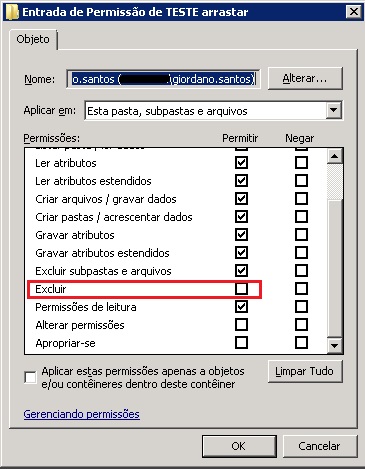
Para mais detalhes sobre a função de cada permissão acesse o site da Microsoft.
Erro Secure Connection Failed ao acessar site do sistema ProJudi
Ao acessar o site do sistema ProJudi de processo eletrônico pode ocorrer o seguinte erro no navegador Mozilla Firefox:

Para resolver faça o seguinte:
1 - Em uma nova aba, digite: about:config e pressione Enter. Clique no botão 'I'll be careful, I promise!' (Eu serei cuidadoso, prometo!).
2 - Na barra de pesquisa pesquise por dhe
3 - De um duplo clique sobre security.ssl3.dhe_rsa_aes_128_
4 - De um duplo clique sobre security.ssl3.dhe_rsa_aes_256_
5 - Feche a aba e carregue novamente o site!
Para resolver faça o seguinte:
1 - Em uma nova aba, digite: about:config e pressione Enter. Clique no botão 'I'll be careful, I promise!' (Eu serei cuidadoso, prometo!).
2 - Na barra de pesquisa pesquise por dhe
3 - De um duplo clique sobre security.ssl3.dhe_rsa_aes_128_
4 - De um duplo clique sobre security.ssl3.dhe_rsa_aes_256_
5 - Feche a aba e carregue novamente o site!
GPO para liberar acesso remoto no Firewall do Windows
Para um rede de grande porte, é interessante para o setor de TI ter a possibilidade de acessar remotamente as máquinas na rede. Por padrão a opção de Conexões Remotas vem desabilitada. Par habilitar veja como fazer neste post.
Porém em uma rede com Active Directory, a regra do Firewall do Windows que liberao o acesso pela porta RDP (3389) está desabilitada. É possível habilita-la manualmente em cada computador ou fazer isso via GPO da seguinte forma:
Crie uma nova Policy e vá em Configuração do Computador > Diretivas > Configurações do Windows > Configurações de segurança > Firewall do Windows com Segurança Avançada > Regras de Entrada.

Com o botão direito clique em Nova Regra...
Então configure a nova regra inicialmente da seguinte forma:


Porém em uma rede com Active Directory, a regra do Firewall do Windows que liberao o acesso pela porta RDP (3389) está desabilitada. É possível habilita-la manualmente em cada computador ou fazer isso via GPO da seguinte forma:
Crie uma nova Policy e vá em Configuração do Computador > Diretivas > Configurações do Windows > Configurações de segurança > Firewall do Windows com Segurança Avançada > Regras de Entrada.

Com o botão direito clique em Nova Regra...
Então configure a nova regra inicialmente da seguinte forma:


 |
| Aqui podem ser definidos IPs especificos da rede ao qual essas regras vão se aplicar. |

 |
| Neste passo pode ser configurado determinados usuários para aplicar esta regra bem como negar o acesso para determinados usuários. |

Por fim coloque o nome da regra exatamente como abaixo:

Pronto! Sua GPO para liberar o acesso remoto em computadores clientes foi criada com sucesso.
Assinar:
Postagens (Atom)