Para alterar a ordem de Boot de uma VM no Hyper-V é simples,
vá nas Configurações/Settings da VM e clique em Firmware, selecione o
dispositivo que você deseja realizar boot e clique em Move Up/Mover para Cima
Ajuste do Horário no Active Directory e Clientes da Rede via GPO
Para
resolver o problema de sincronização dos relógios na rede, é necessário alterar
o servidor de relógio do Active Directory e criar uma GPO para que os clients
da rede peguem o horário do servidor. Para fazer isso faça o seguinte:
Abra o
REGEDIT e vá em HKEY_LOCAL_MACHINE > SYSTEM > CurrentControlSet >
services > W32Time e clique em Parameters
Selecione a
entrada NtpServer, por padrão ela está configurada assim:
Aconselho
utilizar os servidores de tempo da NTB.br, nesse caso vou usar o b.ntp.br
Ficando
assim:
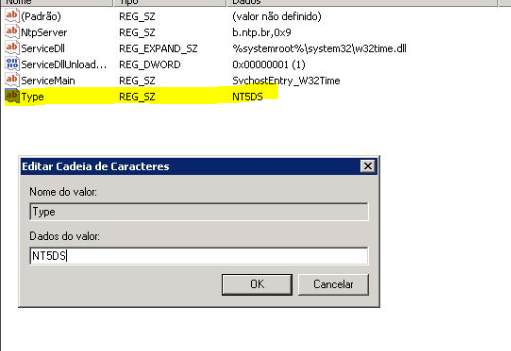
Em seguida
altere a entrada Type
Altere de
NT5DS para NTP
Feito isso,
execute os commandos abaixo para verificar se o relógio do servidor foi
sincronizado.
Abra o CMD
como Administrador
Digite:
Com o
horário do servidor corrigido agora é preciso criar uma GPO para os clients da
rede consultarem esse servidor para sincronizar o relógio.
Vá até o
Gerenciador de Diretivas de Grupo e crie uma nova GPO
Coloque o
nome de NTP Client. Depois clique em Editar e vá em Configuração do Computador
> Modelos Administrativos > Sistema > Serviço de Tempo do Windows >
Provedores de Tempo
Clique em
Habilitar Windows NTP Client e marque Habilitado
Depois
clique em Configurar Windows NTP Client. Em NtpServer coloque o IP do Active
Directory ao qual o relógio foi sincronizado anteriormente, mantenha o 0x9.
Essa GPO
deve ser aplicada a uma UO de computadores. Caso seus computadores do AD não
estejam emu ma UO, crie uma e arraste-os para lá.
Feito isso,
repita os comandos feitos anteriormente e confirme se a hora está igual a do
seu servidor.
DOWNLOAD FIREFOX PORTABLE
Se você está precisando baixar qualquer versão do Firefox portable, pode consultar nesse diretório do SourceForge:
O TERMINAL SERVICE EXCEDEU O LIMITE DE CONEXÕES [DICA]
Este problema acontece porque o Windows permite apenas duas conexões de acesso remoto simultaneamente, e você já tem duas pessoas logadas no servidor como administrador.
Para resolver execute o comando abaixo em seu computador:
Iniciar > Executar > mstsc /v:0.0.0.0 /f /admin
0.0.0.0 é o IP do host, digite seu nome de usuário e senha no prompt e você já poderá logar.
Para resolver execute o comando abaixo em seu computador:
Iniciar > Executar > mstsc /v:0.0.0.0 /f /admin
0.0.0.0 é o IP do host, digite seu nome de usuário e senha no prompt e você já poderá logar.
Membro de grupo do Gmail com status Devolvido
Nos grupos do G Suite eventualmente algum membro pode parar de receber e-mails, isso normalmente ocorre quando a caixa de e-mail do membro fica cheia e os e-mails retornam, mudando o Status de Entrega do membro para Devolvido.
Para verificar o Status do membro, faça o seguinte:
No grupo clique em Visualizar no Serviço de Grupos.
Clique em Membros
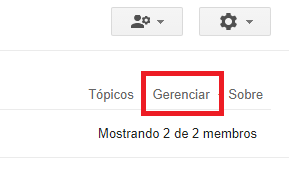
Em seguida Gerenciar
Aqui será possível ver como está o Status de Entrega do membro
Em alguns casos, esse Status pode mudar para Devolvido, nesse caso o membro não está recebendo os e-mails enviados ao grupo. Para mudar o Status o membro logado em seu e-mail deve acessar o link: https://groups.google. com/forum/#!usersettings/ general
Essa tela será exibida:
Clique em visualize seu status de e-mail aqui. Você será direcionado para está tela:
Clique em Redefinir Estado de Rejeição
Pronto!
Assinar:
Postagens (Atom)