Páginas

Como abrir arquivos temporários de anexos em Outlook

Ao abrir um anexo no seu e-mail, uma cópia desse anexo é automaticamente armazenada na pasta temporária. Caso você tenha excluído acidentalmente o anexo do e-mail anteriormente, é possível recuperá-lo na pasta temporária. Neste guia, você aprenderá como acessar a pasta temporária no Outlook, com instruções detalhadas.

Abrir a pasta temporária do Outlook

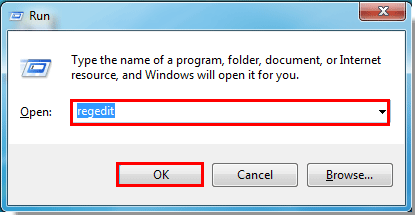
1. aperte o Windows + R ao mesmo tempo para abrir o Execute e digite regedit :


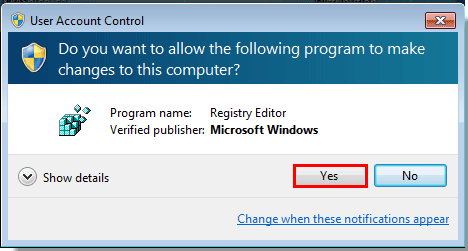
2. Clique na OK botão no Controle de Conta de Usuário.


3. No Editor do registro siga o caminho abaixo:

1). Se você estiver usando Outlook 2013: KEY_CURRENT_USER > Softwares > Microsoft > Office > 15.0 > Outlook;

2). Para Outlook 2010: KEY_CURRENT_USER > Softwares > Microsoft > Office > 14.0 > Outlook;

3). Para Outlook 2007: KEY_CURRENT_USER > Softwares > Microsoft > Office > 12.0 > Outlook.

4) Office 365: KEY_CURRENT_USER > Softwares > Microsoft > Office > 16.0 > Outlook.
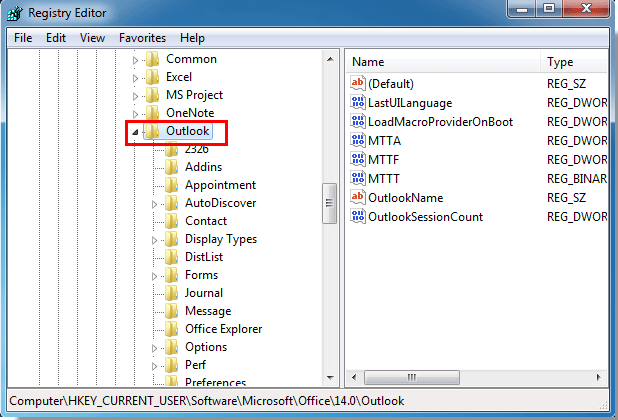


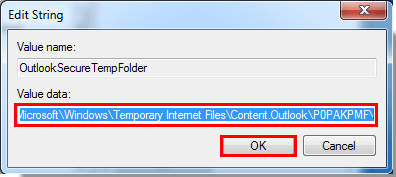
4. Vá até a pasta Segurança e clique duas vezes para abrir OutlookSecureTempFolder no painel direito.
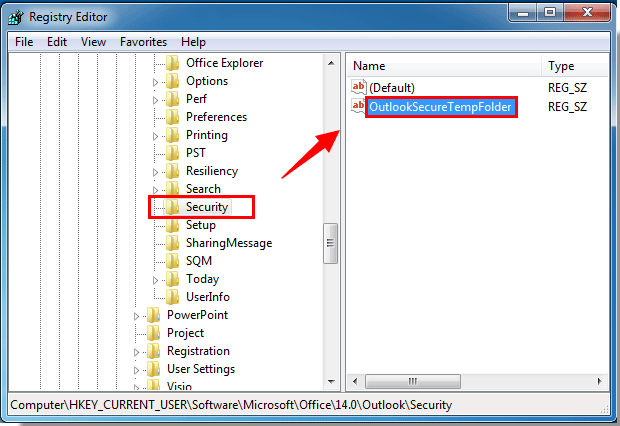


5. Dê dois cliques para abrir e copie o caminho:


6. Feche o Editor do registro.

7. Abra o explorador de arquivos, e em seguida, cole o caminho que você copiou acima na caixa de caminho:
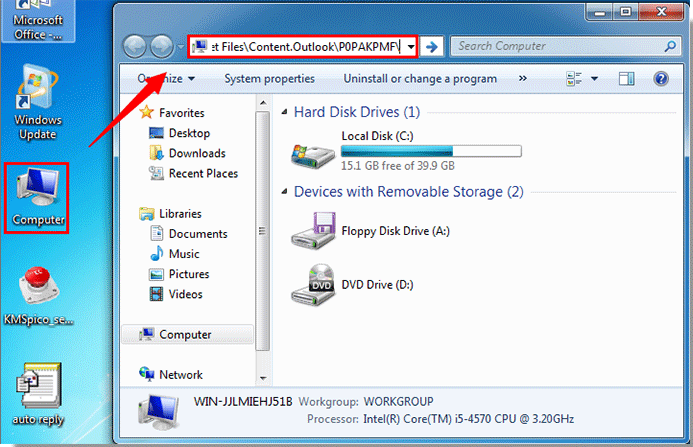


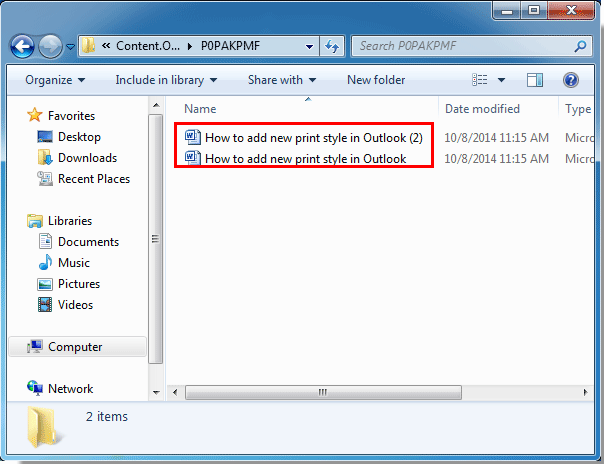
8. Depois de colar o caminho, pressione o Entrar. Em seguida, você verá que os anexos que abriu nos e-mails permanecem dentro da pasta.
Windows Server 2008 não instala programas/softwares

 Se você fez a instalação de um Windows Server 2008 e está tentando instalar algum programa/software/aplicação e não está conseguindo, confere o que fazer....


Clique com o botão direito sobre o instalador do programa que deseja insalar e vá em Propriedades


Em seguida clique em Unblock


Depois clique em Apply e OK

Pronto!


Windows 10/Server – Alterando o perfil de rede de pública para privado via PowerShell

Para alterar para rede privada, abra o Power Shell como administrador (elevado) e execute o comando Get-NetConnectionProfile para exibir as características da conexão e obter o valor do parâmetro InterfaceIndex, no caso desta interface de rede o valor é 16 conforme imagem a seguir. Notem também que o parâmetro NetworkCategory está definido como Public.


Para definir a conexão como privada digite o comando abaixo, considerando o parâmetro InterfaceIndex 16, da conexão em questão, execute o comando:

Set-NetConnectionProfile -InterfaceIndex 16 -NetworkCategory Private

Em seguida execute novamente Get-NetConnectionProfile e verifique o parâmetro NetworkCategory agora como Priv
ate.

Ativar PING Windows Server 2016


Abra o Painel de Controle e clique em System and Security;


Clique em Windows Firewall


Nas opções do Windows Firewall no menu a esquerda clique em Advanced settings;


Na janela Advanced settings, na opção Windows Firewall with Advanced security
Clique em Inbound rules;


Na lista do Inbound Rules procure por File and Printer sharing (Echo request – ICMPv4-In)


Clique com o o botão direito do mouse nessa regra e selecione Enable rule


Confirme se ficou com o ícone verde para ter certeza que a regra está habilitada.

Erro replicação AD "The target principal name is incorrect"

 É comum após um servidor replica de AD ficar algumas semanas sem comunicação que o mesmo perca a replicação e retorne a mensagem:

Naming information cannot be located because:

The target principal name is incorrect


Para resolver esse problema faça o seguinte:


No servidor que está com falha na replicação, acesse services.msc e procure pelo serviço Kerberos Key Distribution Center


Em seguida DESATIVE esse serviço, então reinicie o servidor.

Após ligar novamente o servidor, teste se a replicação está OK. Se estiver ative o serviço novamente.